
 Shopify 판매자를 위해
Shopify 기본 이메일은 이제 그만.
주문 확인, 배송 알림, 장바구니 이탈 — Shopify가 대신 보내는 모든 알림을 정말 내 스토어처럼 보이도록 다시 만들었습니다. Pagenflow에서 한 번 디자인하고 Shopify 관리자에 붙여 넣으면 끝.
앱 설치가 필요 없습니다. 알림 템플릿을 편집할 수 있는 모든 Shopify 요금제에서 사용할 수 있습니다.
문제
고객은 이미 Shopify 기본 이메일이 어떻게 생겼는지 알고 있습니다.
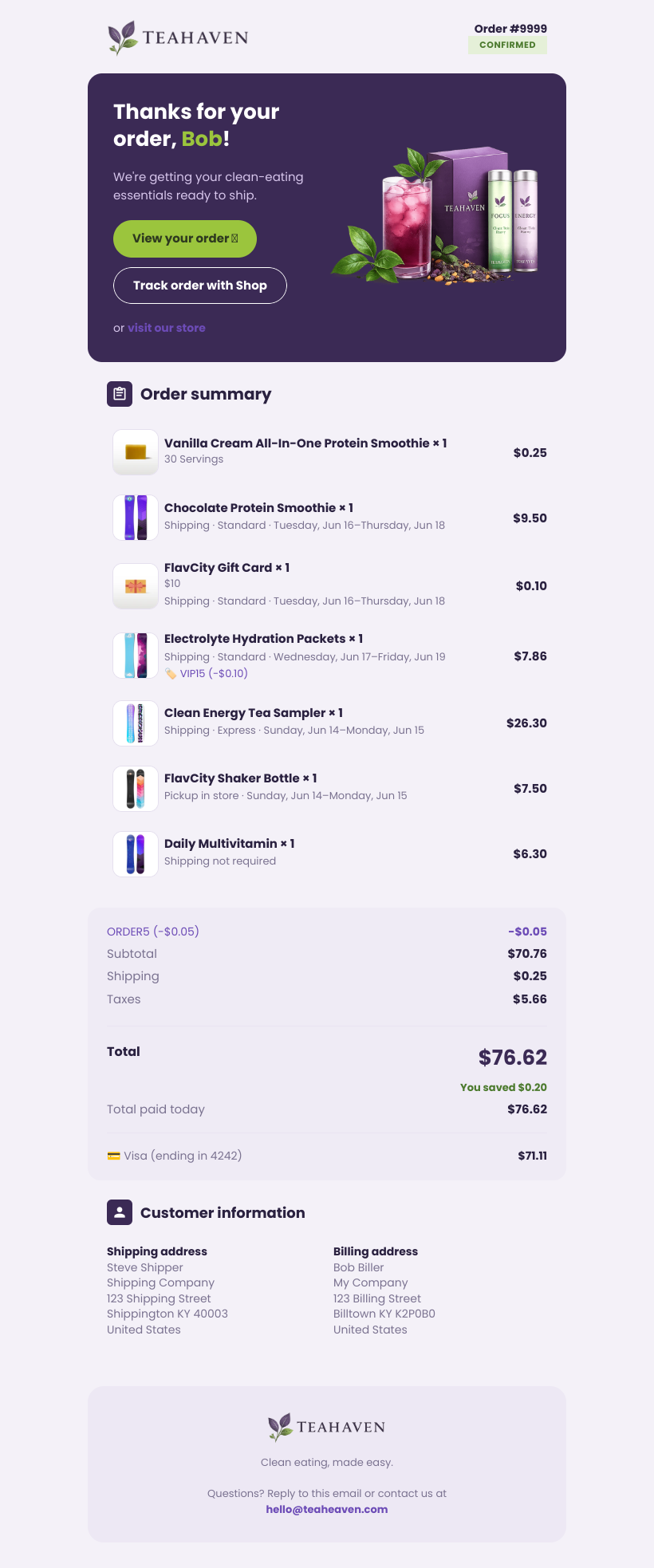
수천 개의 다른 스토어가 똑같은 이메일을 보내기 때문입니다. 그대로 두는 것과 한 번 맞춤 설정하는 것의 차이를 확인하세요.
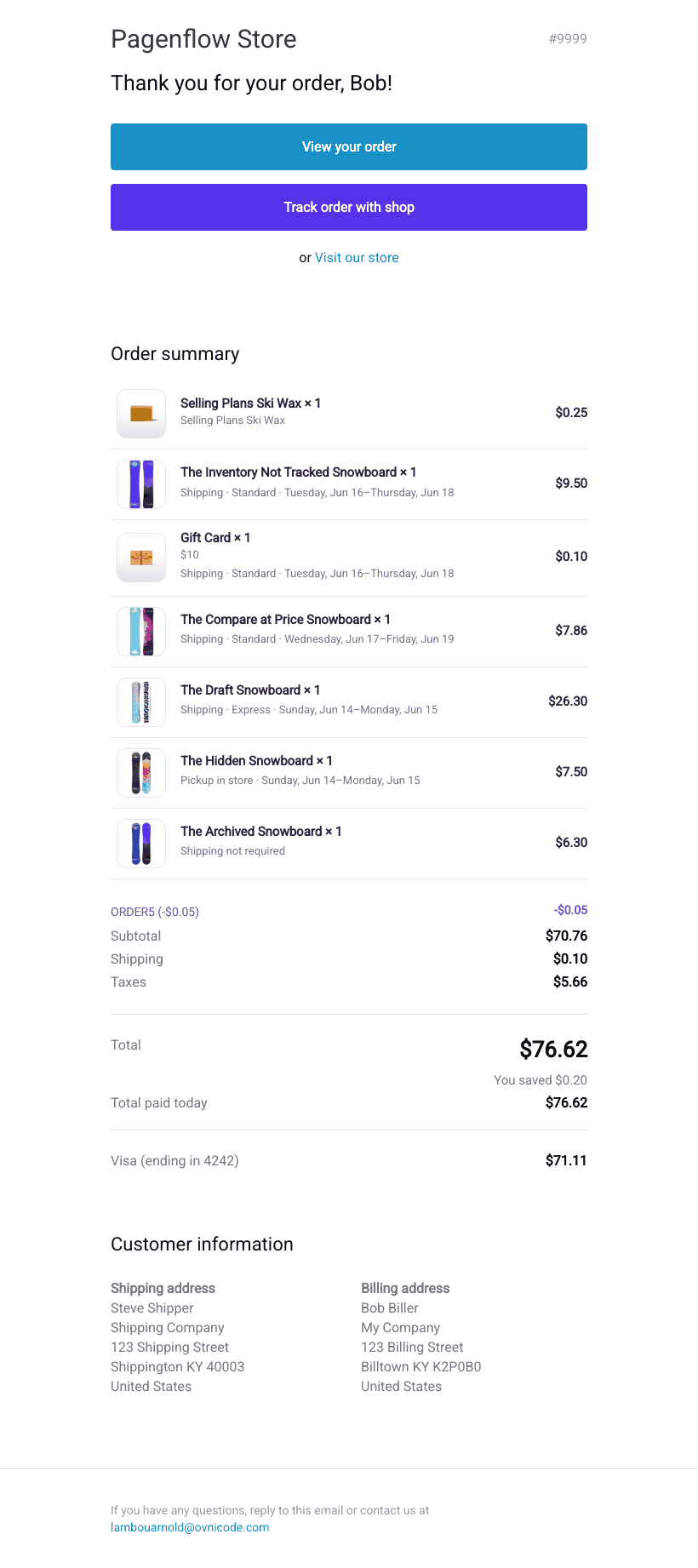
- 로고도 브랜드 색상도 없음
- 다른 모든 Shopify 스토어와 동일
- 브랜드가 아닌 시스템 메시지처럼 느껴짐
- 내 로고, 색상, 폰트
- 스토어와 어울리는 상품 카드
- 고객이 신뢰하는 브랜드의 이메일처럼 느껴짐
Pagenflow로 맞춤 설정해야 하는 이유
Shopify 알림 시스템에 맞춰 특별히 만들었습니다.
드래그 앤 드롭 빌더
주문 확인, 배송 알림, 장바구니 이탈 이메일을 시각적으로 디자인하세요. Shopify의 HTML·Liquid 편집기와 씨름할 필요가 없습니다.
Shopify 변수 기본 내장
{{ order.name }}, {{ shop.name }}, {{ line_items }} 등 Shopify 알림 변수는 끌어다 놓을 수 있는 블록과 바로 연결됩니다.
알림으로 바로 내보내기
깔끔한 HTML을 내보내 설정 → 알림 → 코드 편집에 붙여 넣으면 새 디자인이 기본 템플릿을 즉시 대체합니다.
모든 받은편지함에서 완벽하게
Gmail, Outlook, Apple Mail 등에서 테스트했습니다. 고객이 여는 이메일은 디자인한 그대로 보입니다.
템플릿 라이브러리
모든 Shopify 알림, 이미 디자인되어 있습니다.
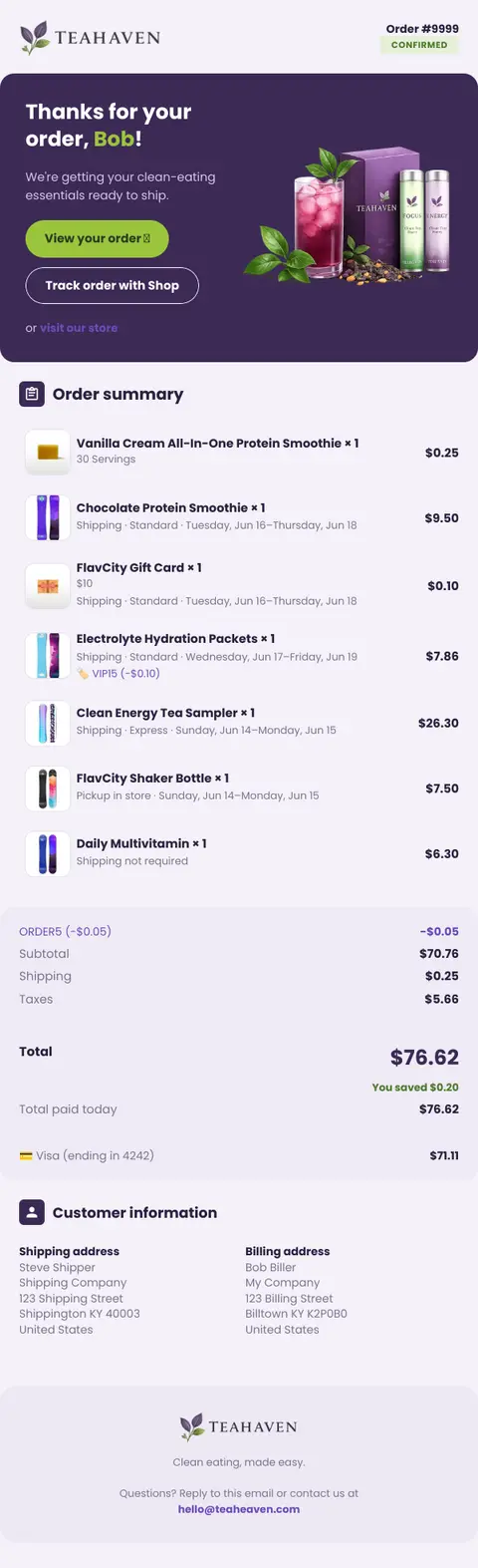
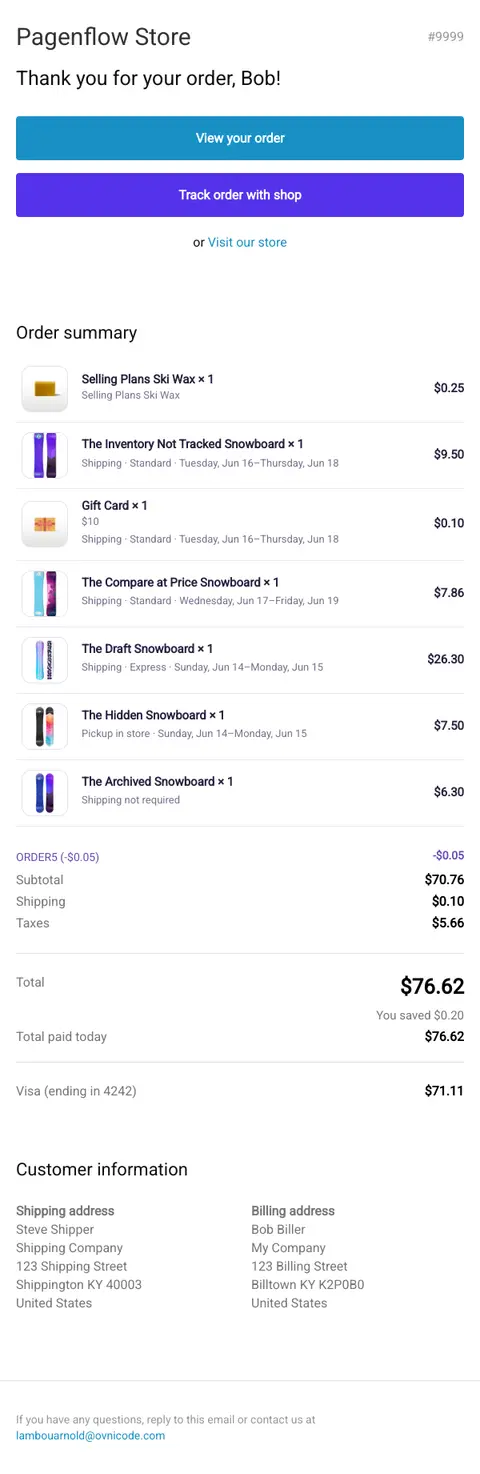
카테고리와 시작 템플릿을 고르고 몇 분 만에 브랜드에 맞게 바꿔 보세요.
Sent when a customer places an order
단계별 가이드
Shopify 이메일을 맞춤 설정하는 방법을 알아보세요.
코딩 지식이 없어도 됩니다. 가이드를 따라 기본 알림을 원하는 디자인으로 바꿀 수 있습니다.
Shopify에서 알림 설정 찾기
관리자에서 설정 → 알림이 어디에 있는지, 그리고 각 알림 유형이 실제로 무엇을 제어하는지 알아보세요.
내보낸 템플릿을 Shopify에 붙여 넣기
Pagenflow에서 내보내고 알림의 코드 편집을 열어 Shopify 변수를 깨뜨리지 않고 본문을 바꾸세요.
Shopify Liquid 변수 이해하기
{{ order.name }}, {{ shop.name }} 같은 변수가 실제로 무엇을 의미하는지, 그리고 Pagenflow가 이를 실제 블록에 어떻게 연결하는지 알아보세요.
알림 이메일을 적용 전에 테스트하기
자신에게 테스트 주문을 보내고 모든 알림 유형을 미리 본 뒤, 문제가 있으면 안전하게 되돌리는 방법을 알아보세요.
어디서나 완벽하게 표시됩니다.
업데이트마다 실제 기기에서 자동 테스트를 실행하므로, 가장 까다로운 Outlook 환경에서도 템플릿이 깨지지 않습니다.
99.9%
렌더링 점수
 litmus
검증됨
 Gmail
Gmail Outlook
 Apple Mail
 Yahoo! Mail
 Superhuman
 ProtonMail
Shopify 이메일에 자랑스러운 브랜드를 입히세요.
템플릿으로 시작해 스토어에 맞게 바꾸고, 오후 한나절이면 Shopify 관리자의 기본 이메일을 대체할 수 있습니다.