
 专为 Shopify 商家打造
别再发送 Shopify 的默认邮件了。
订单确认、发货通知、弃购提醒 — Shopify 代你发送的每一封通知,都重新打造成真正属于你店铺的样子。在 Pagenflow 中设计一次,粘贴到 Shopify 后台,大功告成。
无需安装应用。适用于所有允许编辑通知模板的 Shopify 套餐。
问题所在
你的顾客早就知道 Shopify 默认邮件长什么样。
因为成千上万家店铺都在发同样的邮件。看看原封不动和定制一次之间的差别。
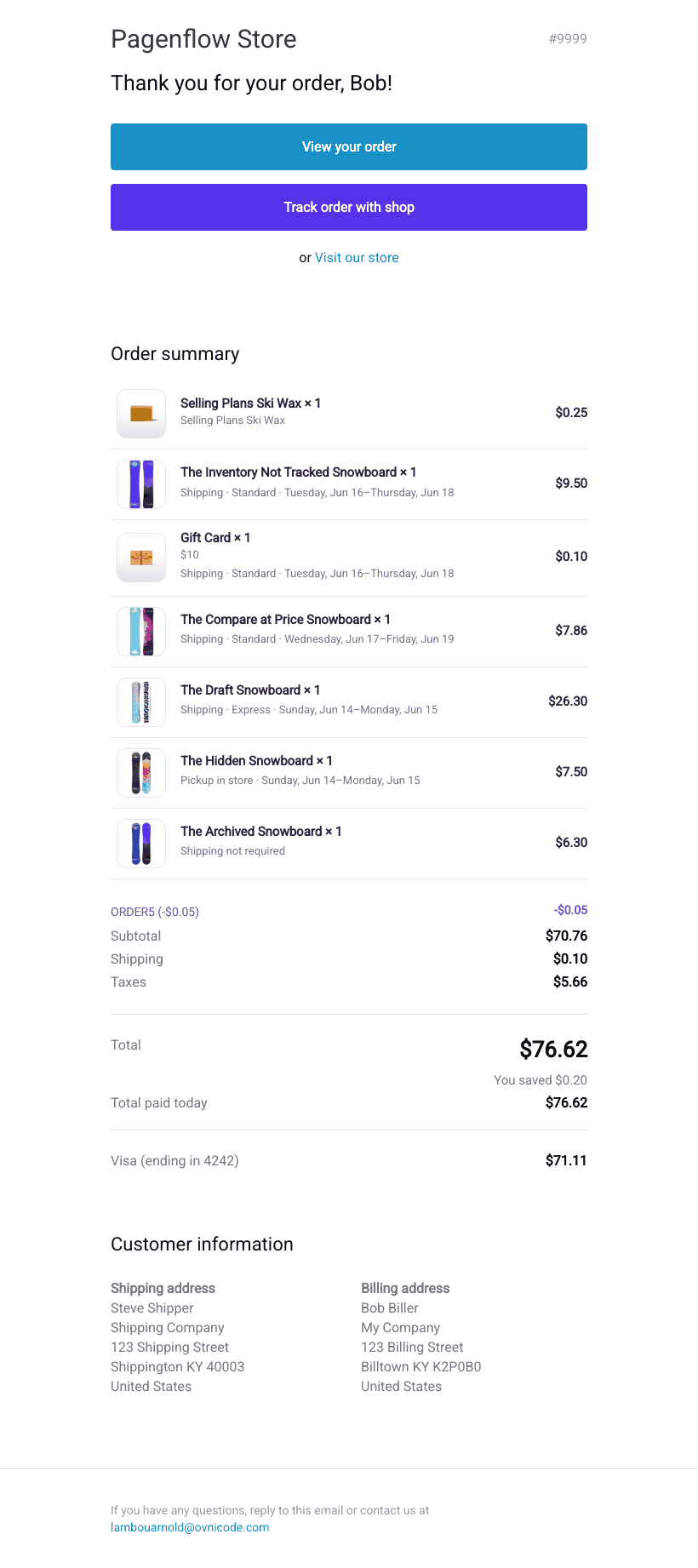
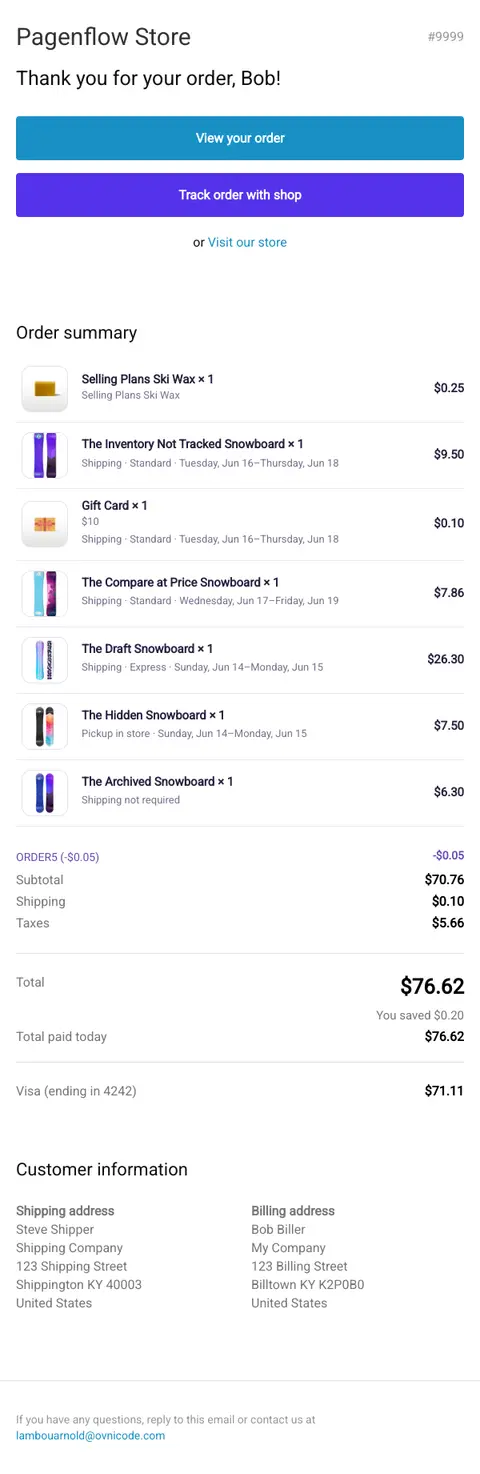
- 没有 Logo,没有品牌色
- 和其他所有 Shopify 店铺一模一样
- 像系统消息,而不像你的品牌
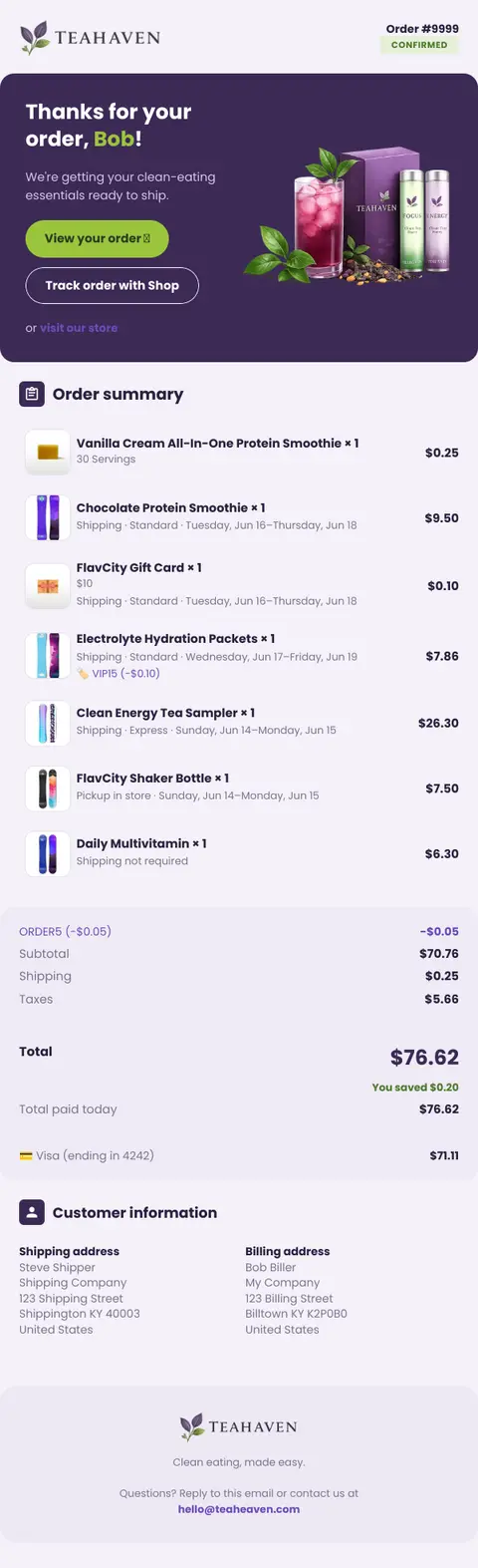
- 你的 Logo、配色和字体
- 与店铺风格一致的商品卡片
- 像来自顾客信赖的品牌的邮件
为什么用 Pagenflow 定制
专为 Shopify 通知系统打造。
拖放式编辑器
可视化设计订单确认、发货通知和弃购邮件,不必再和 Shopify 原始的 HTML 与 Liquid 编辑器较劲。
内置 Shopify 变量
{{ order.name }}, {{ shop.name }}, {{ line_items }} 等 Shopify 通知变量直接对应可拖放的区块。
直接导出到通知
导出简洁的 HTML,粘贴到「设置 → 通知 → 编辑代码」,新设计即刻替换默认模板。
每个收件箱都像素级精准
已在 Gmail、Outlook、Apple Mail 等客户端中测试 — 顾客打开的邮件与你设计的一模一样。
模板库
每一种 Shopify 通知,都已设计好。
选择分类和起点模板,几分钟内即可调整为你的品牌风格。
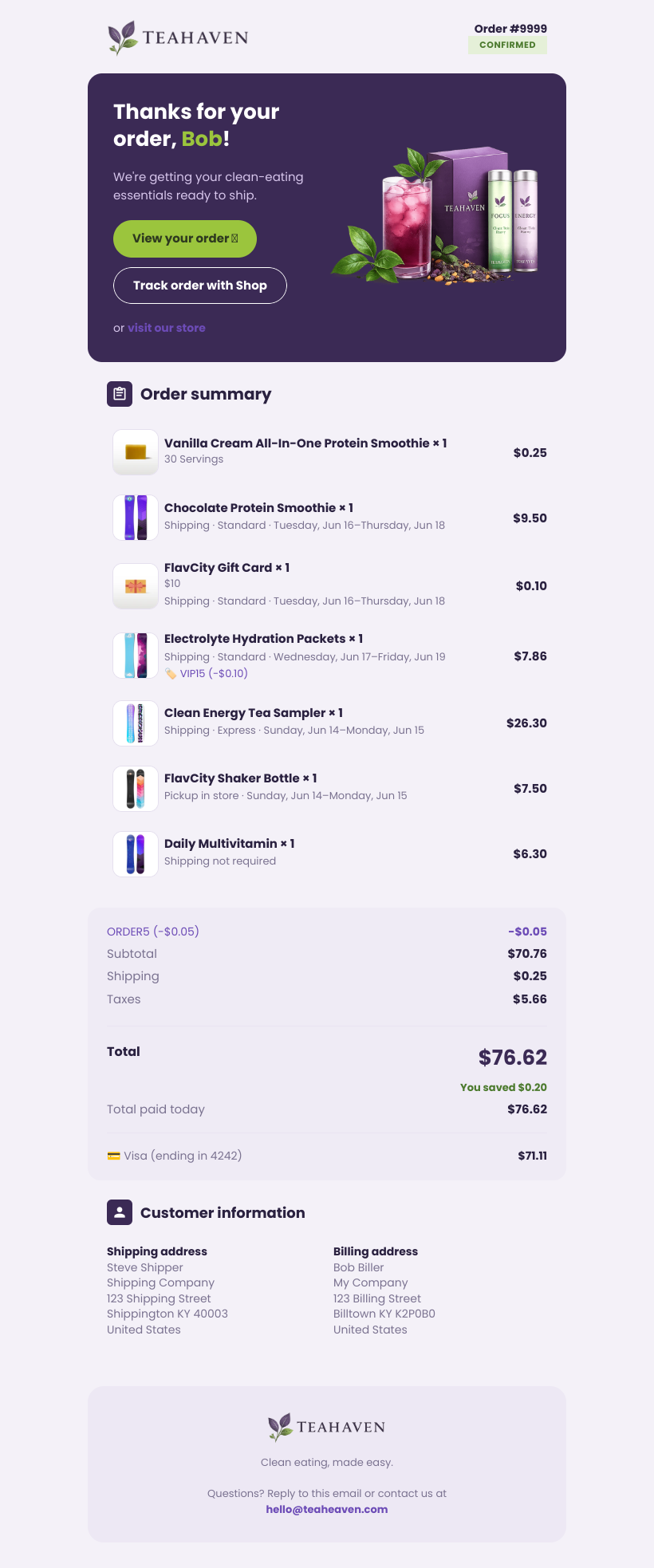
Sent when a customer places an order
分步指南
了解如何定制你的 Shopify 邮件。
无需编程基础。按照这些指南,用你自己的设计替换任意默认通知。
在 Shopify 中找到通知设置
「设置 → 通知」在后台的哪里,以及每种通知类型实际控制的内容。
将导出的模板粘贴到 Shopify
从 Pagenflow 导出,在通知中打开「编辑代码」,在不破坏 Shopify 变量的前提下替换正文。
理解 Shopify 的 Liquid 变量
{{ order.name }}, {{ shop.name }} 等变量到底是什么意思 — 以及 Pagenflow 如何把它们映射为真实区块。
上线前测试通知邮件
如何给自己发送测试订单、预览每种通知类型,并在出现问题时安全回滚。
完美呈现,处处如一。
每次更新我们都会在真实设备上运行自动化测试,确保你的模板即使在最棘手的 Outlook 环境中也能正常显示。
99.9%
渲染评分
 litmus
已验证
 Gmail
Gmail Outlook
 Apple Mail
 Yahoo! Mail
 Superhuman
 ProtonMail