
 專為 Shopify 商家打造
別再寄送 Shopify 的預設郵件了。
訂單確認、出貨通知、棄單提醒 — Shopify 代你寄出的每一封通知,都重新打造成真正屬於你商店的樣子。在 Pagenflow 設計一次,貼到 Shopify 管理後台,就完成了。
不需安裝應用程式。適用於所有可編輯通知範本的 Shopify 方案。
問題所在
你的顧客早就知道 Shopify 預設郵件長什麼樣子。
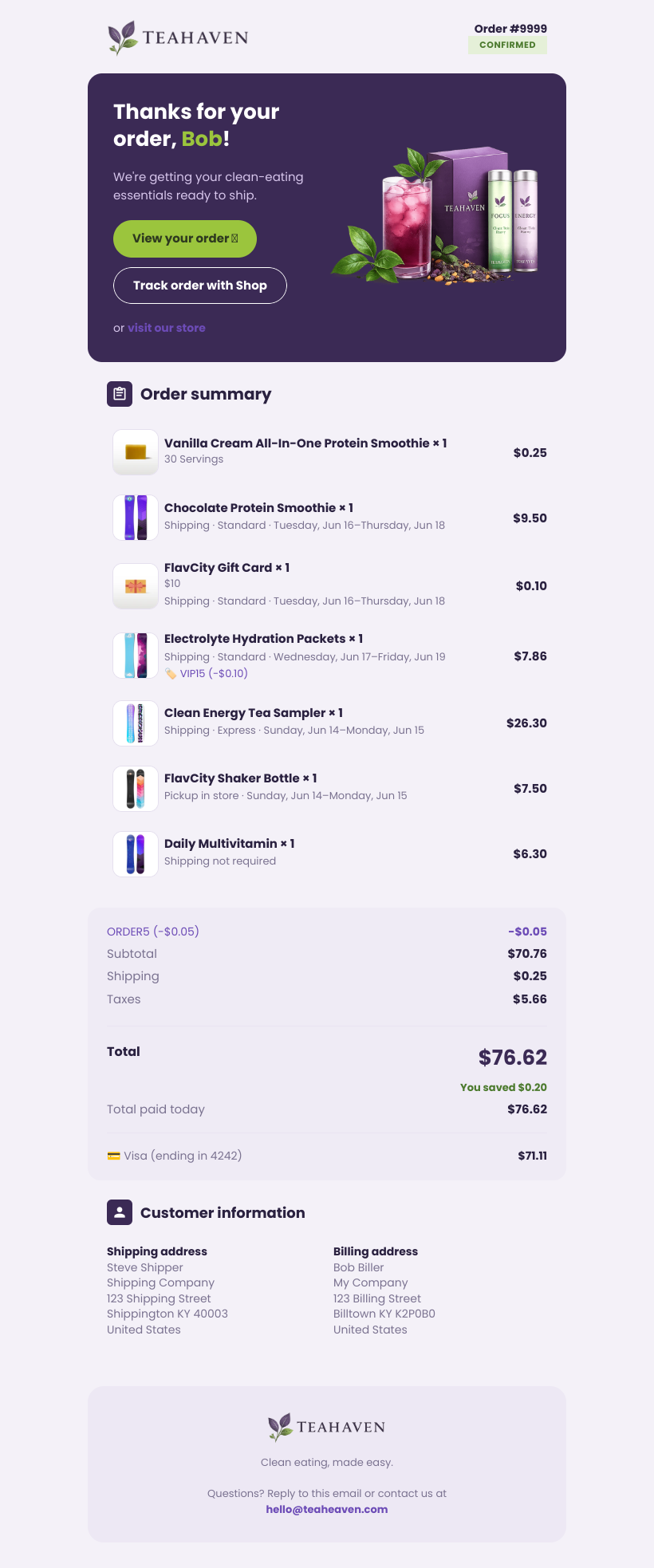
因為成千上萬家商店都寄出同樣的郵件。看看維持原樣和自訂一次之間的差別。
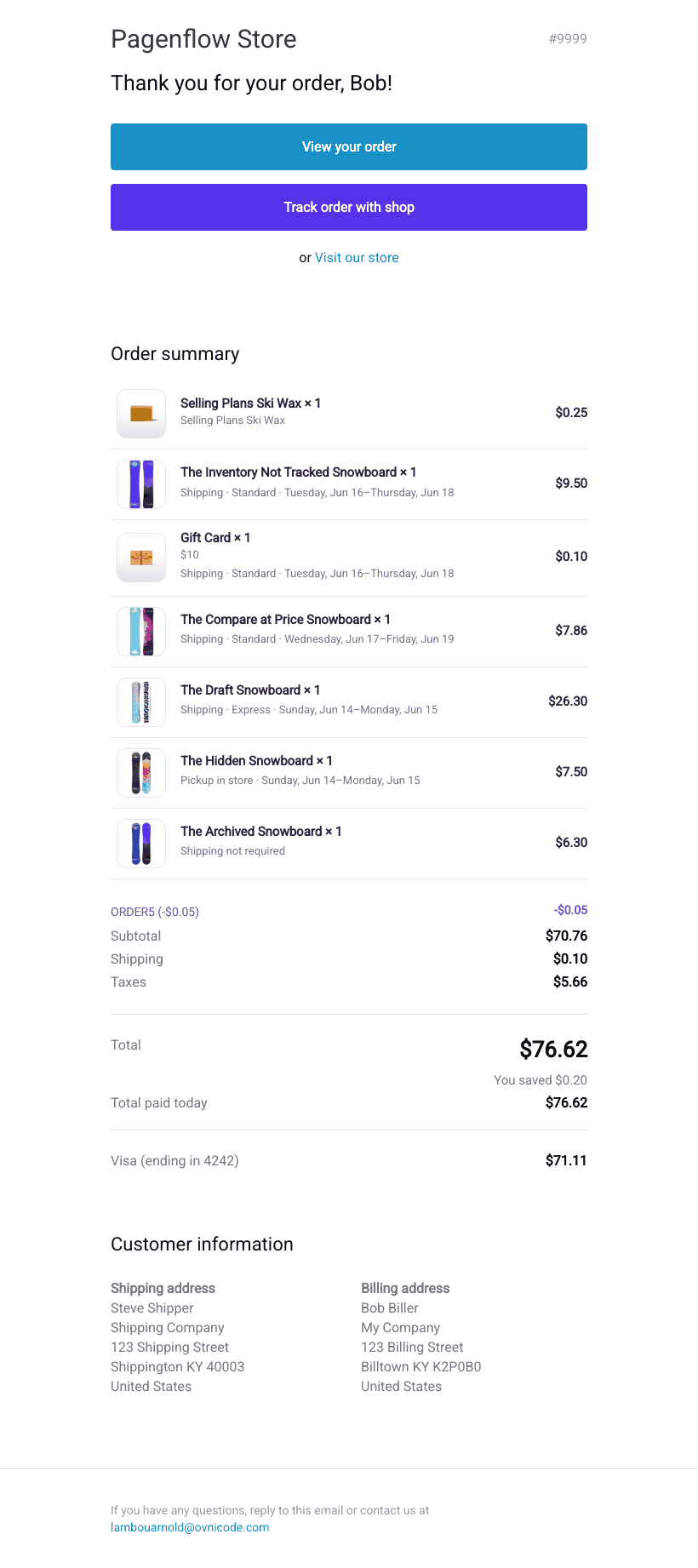
- 沒有標誌,沒有品牌色
- 和其他所有 Shopify 商店一模一樣
- 像系統訊息,而不像你的品牌
- 你的標誌、配色與字型
- 與商店風格一致的商品卡片
- 像來自顧客信賴的品牌的郵件
為什麼用 Pagenflow 自訂
專為 Shopify 通知系統打造。
拖放式編輯器
以視覺化方式設計訂單確認、出貨通知與棄單郵件,不必再和 Shopify 原始的 HTML 與 Liquid 編輯器纏鬥。
內建 Shopify 變數
{{ order.name }}, {{ shop.name }}, {{ line_items }} 等 Shopify 通知變數直接對應可拖放的區塊。
直接匯出到通知
匯出簡潔的 HTML,貼到「設定 → 通知 → 編輯程式碼」,新設計立即取代預設範本。
每個收件匣都精準到像素
已在 Gmail、Outlook、Apple Mail 等用戶端測試 — 顧客打開的郵件與你設計的一模一樣。
範本庫
每一種 Shopify 通知,都已設計好。
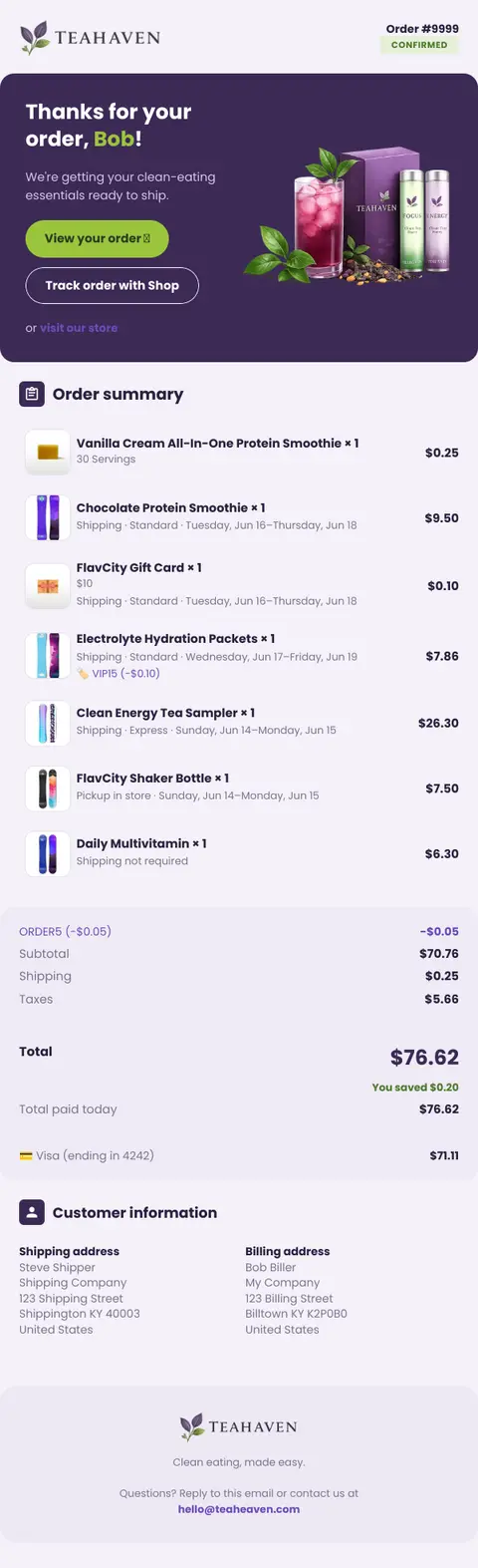
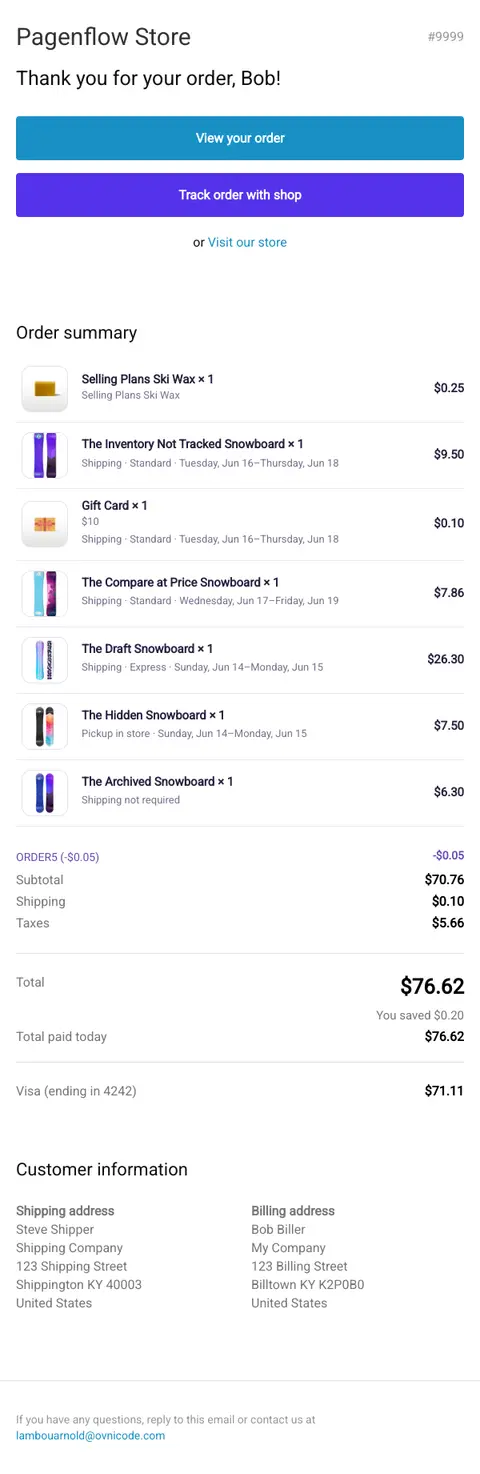
選擇分類與起點範本,幾分鐘內就能調整成你的品牌風格。
Sent when a customer places an order
逐步指南
了解如何自訂你的 Shopify 郵件。
不需要程式背景。依照這些指南,用自己的設計取代任何預設通知。
在 Shopify 中找到通知設定
「設定 → 通知」在後台的哪裡,以及每種通知類型實際控制的內容。
將匯出的範本貼到 Shopify
從 Pagenflow 匯出,在通知中開啟「編輯程式碼」,在不破壞 Shopify 變數的情況下取代內文。
了解 Shopify 的 Liquid 變數
{{ order.name }}, {{ shop.name }} 等變數到底代表什麼 — 以及 Pagenflow 如何將它們對應成真正的區塊。
上線前測試通知郵件
如何寄送測試訂單給自己、預覽每種通知類型,並在出問題時安全還原。
完美呈現,處處一致。
每次更新都會在實機上執行自動化測試,讓你的範本即使在最棘手的 Outlook 環境中也能正常顯示。
99.9%
算繪分數
 litmus
已驗證
 Gmail
Gmail Outlook
 Apple Mail
 Yahoo! Mail
 Superhuman
 ProtonMail