
 Shopify マーチャント向け
Shopify の標準メールはもう卒業。
注文確認、配送通知、カゴ落ち — Shopify があなたに代わって送るすべての通知を、本当にあなたのストアらしく作り直します。Pagenflow で一度デザインして Shopify 管理画面に貼り付けるだけ。
アプリのインストールは不要。通知テンプレートを編集できるすべての Shopify プランで使えます。
課題
お客様は Shopify の標準メールがどんな見た目か、もう知っています。
何千ものストアが同じメールを送っているからです。そのままにするか、一度カスタマイズするかで、ここまで変わります。
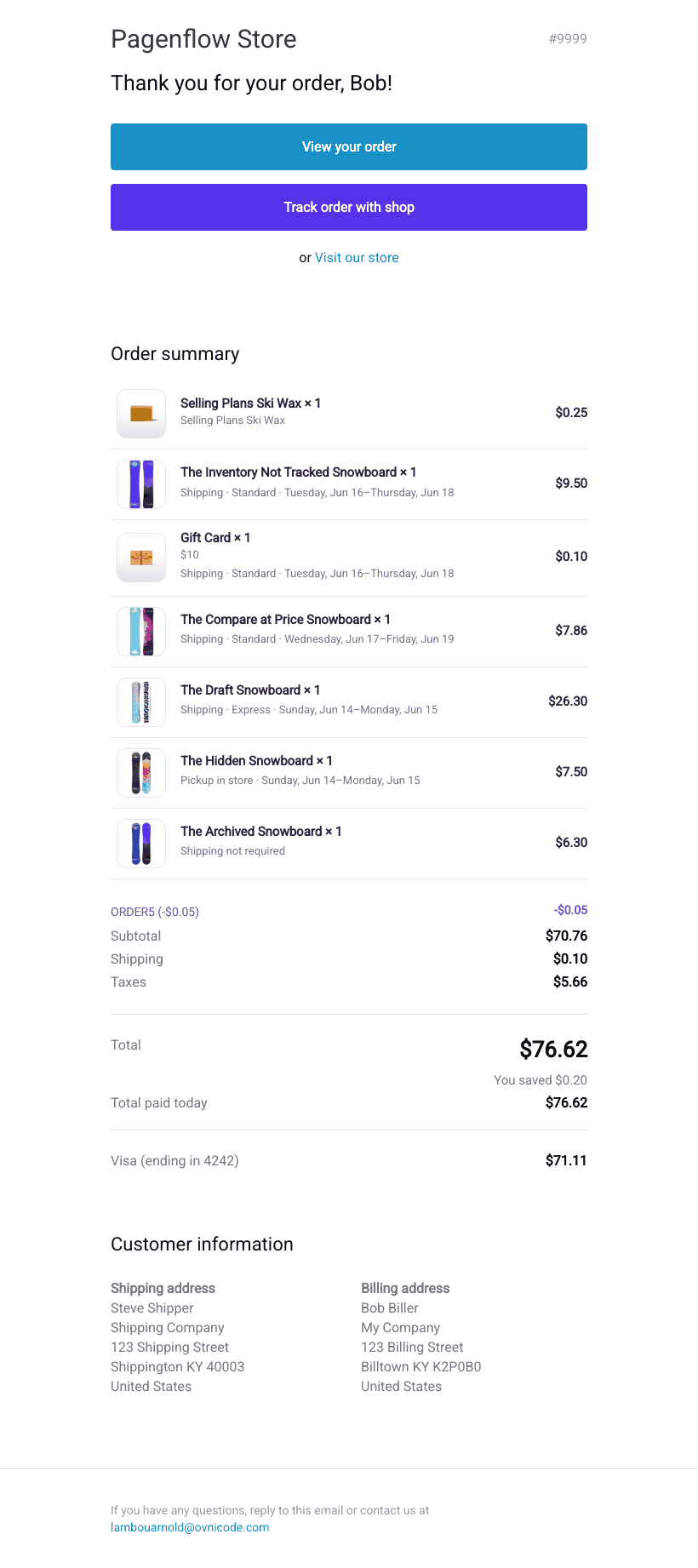
- ロゴもブランドカラーもなし
- ほかの Shopify ストアとまったく同じ
- ブランドではなくシステムメッセージのよう
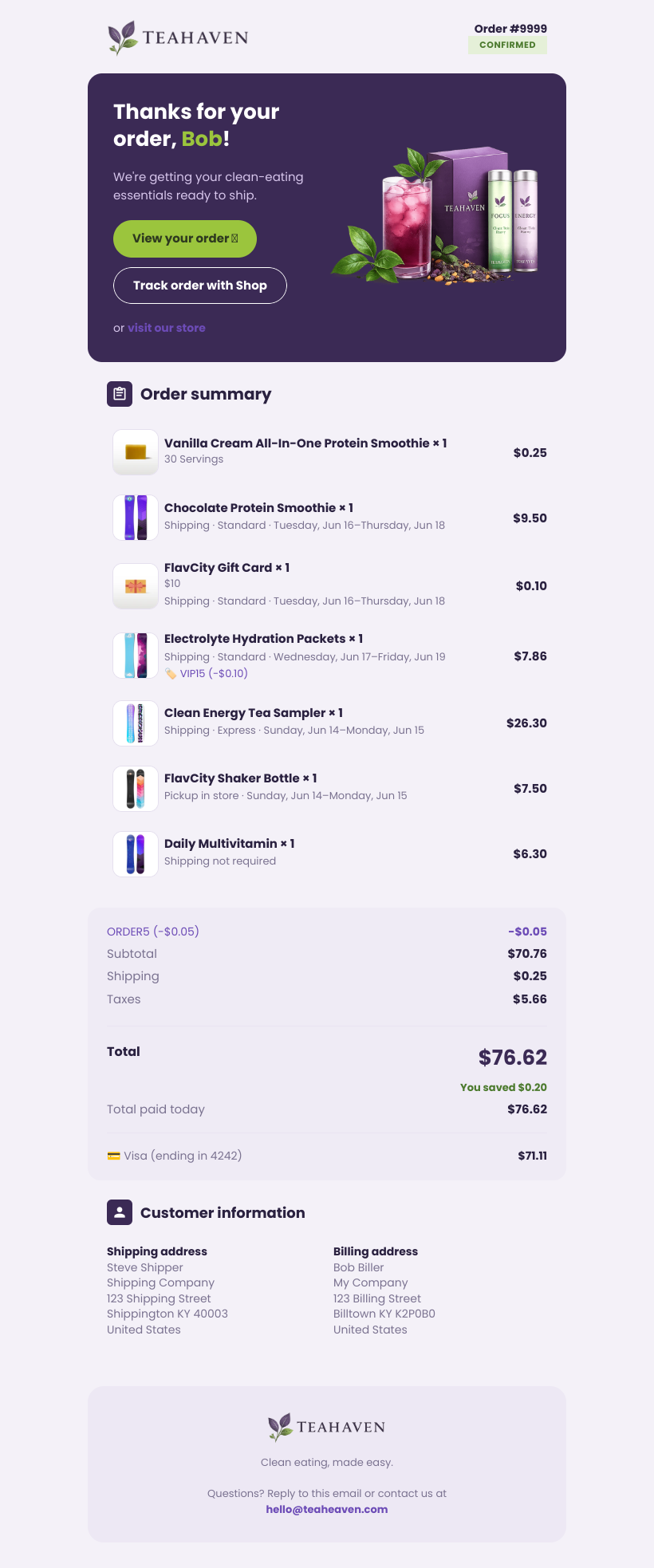
- 自社のロゴ、カラー、フォント
- ストアに合った商品カード
- 信頼されるブランドからのメールらしい印象
Pagenflow でカスタマイズする理由
Shopify の通知システムのために作られています。
ドラッグ&ドロップのビルダー
注文確認、配送通知、カゴ落ちメールをビジュアルにデザイン。Shopify の HTML/Liquid エディターと格闘する必要はありません。
Shopify 変数を標準搭載
{{ order.name }}, {{ shop.name }}, {{ line_items }} など Shopify の通知変数は、ドラッグして使えるブロックに直接対応しています。
通知へそのまま書き出し
クリーンな HTML を書き出し、「設定 → 通知 → コードを編集」に貼り付けるだけで、新しいデザインが標準テンプレートにすぐ置き換わります。
どの受信トレイでもピクセルパーフェクト
Gmail、Outlook、Apple Mail などでテスト済み。お客様が開くメールは、デザインしたとおりに表示されます。
テンプレートライブラリ
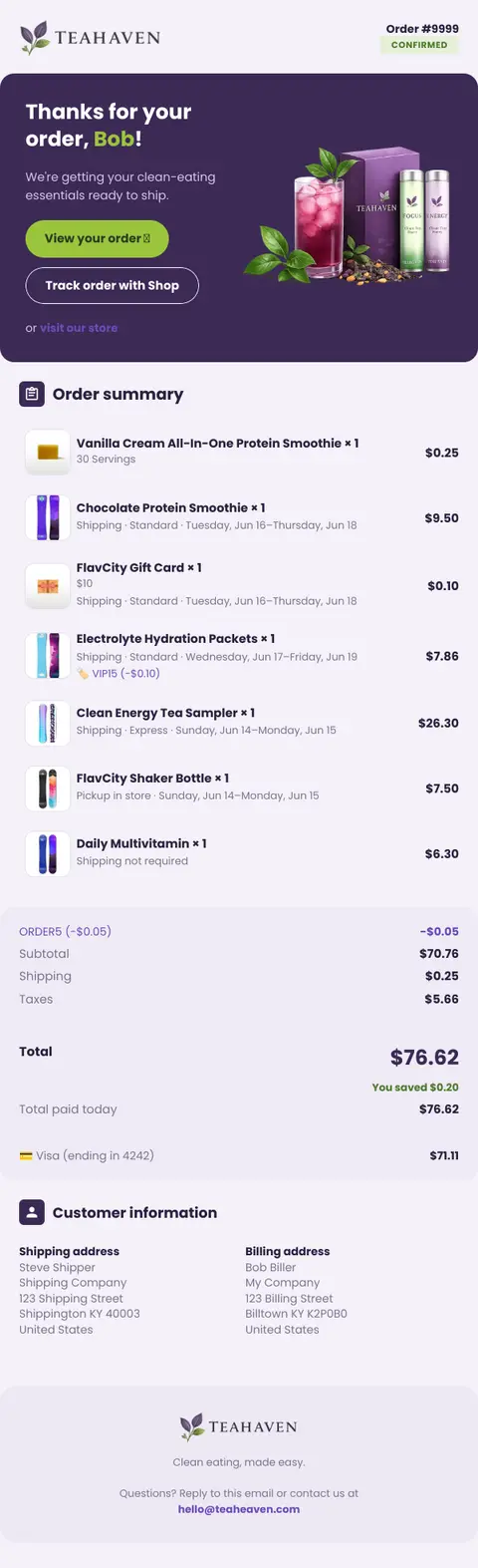
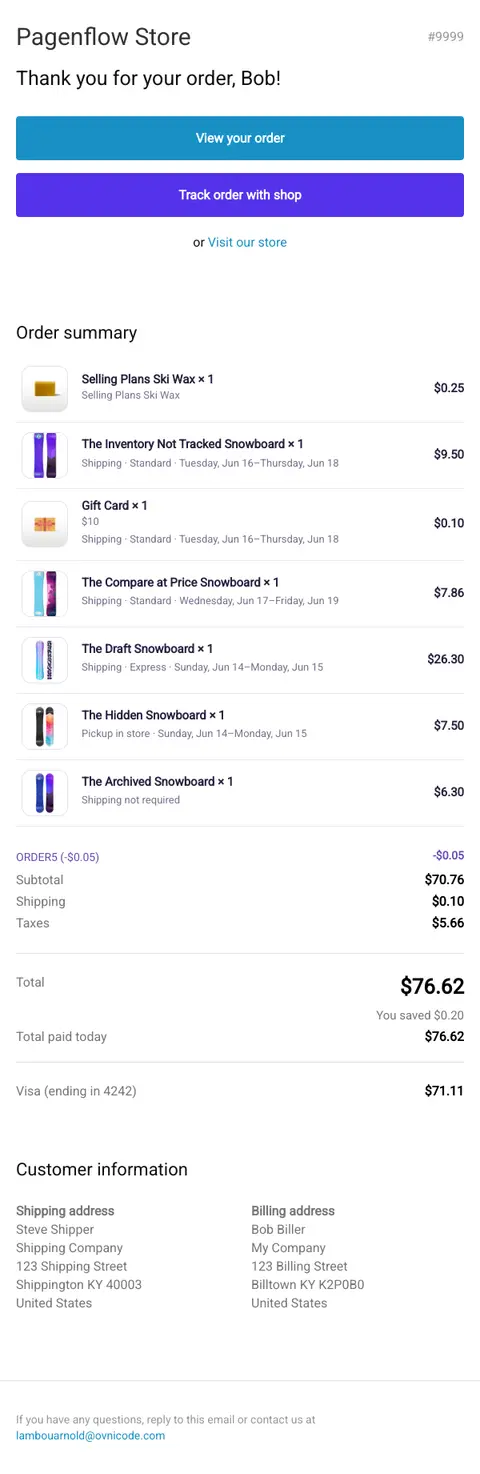
Shopify のあらゆる通知を、デザイン済みで。
カテゴリとベースを選んで、数分でブランドに合わせてカスタマイズできます。
Sent when a customer places an order
ステップバイステップガイド
Shopify メールのカスタマイズ方法を学びましょう。
コーディングの知識は不要です。ガイドに沿って、標準の通知を自分のデザインに置き換えられます。
Shopify で通知設定を見つける
管理画面の「設定 → 通知」の場所と、各通知タイプが実際に何を制御しているかを解説します。
書き出したテンプレートを Shopify に貼り付ける
Pagenflow から書き出し、通知の「コードを編集」を開いて、Shopify の変数を壊さずに本文を置き換えます。
Shopify の Liquid 変数を理解する
{{ order.name }}, {{ shop.name }} などが実際に何を意味するのか、そして Pagenflow がそれらを実際のブロックにどう対応付けるのかを解説します。
公開前に通知メールをテストする
テスト注文を自分宛てに送り、すべての通知タイプをプレビューし、問題があれば安全に元に戻す方法を紹介します。
どこでも、完璧に表示。
アップデートのたびに実機で自動テストを実施。最も手ごわい Outlook 環境でも、テンプレートが崩れません。
99.9%
レンダリングスコア
 litmus
検証済み
 Gmail
Gmail Outlook
 Apple Mail
 Yahoo! Mail
 Superhuman
 ProtonMail
Shopify のメールに、誇れるブランドを。
テンプレートから始めてストアに合わせてカスタマイズし、午後のうちに Shopify 管理画面の標準メールを置き換えましょう。