
 Sukurta Shopify prekybininkams
Liaukitės siuntę numatytuosius Shopify laiškus.
Užsakymų patvirtinimai, siuntimo naujienos, palikti krepšeliai – kiekvienas pranešimas, kurį Shopify siunčia jūsų vardu, perkurtas taip, kad iš tiesų atrodytų kaip jūsų parduotuvė. Sukurkite vieną kartą Pagenflow, įklijuokite į Shopify administravimą – ir viskas.
Nereikia diegti programėlės. Veikia su bet kuriuo Shopify planu, kuriame galima redaguoti pranešimų šablonus.
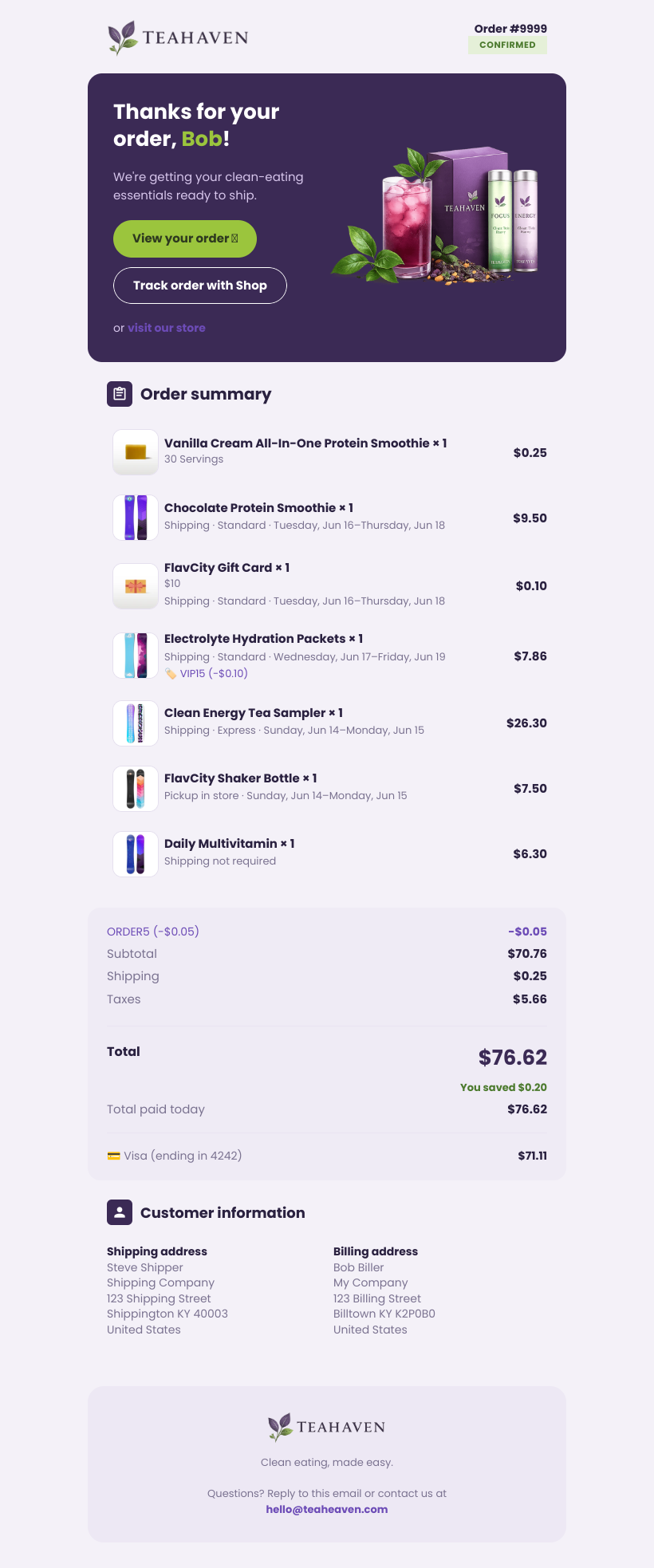
Problema
Jūsų klientai jau žino, kaip atrodo numatytasis Shopify laiškas.
Nes jis toks pat, kokį siunčia tūkstančiai kitų parduotuvių. Štai skirtumas tarp to, kad paliksite jį tokį, ir to, kad vieną kartą jį pritaikysite.
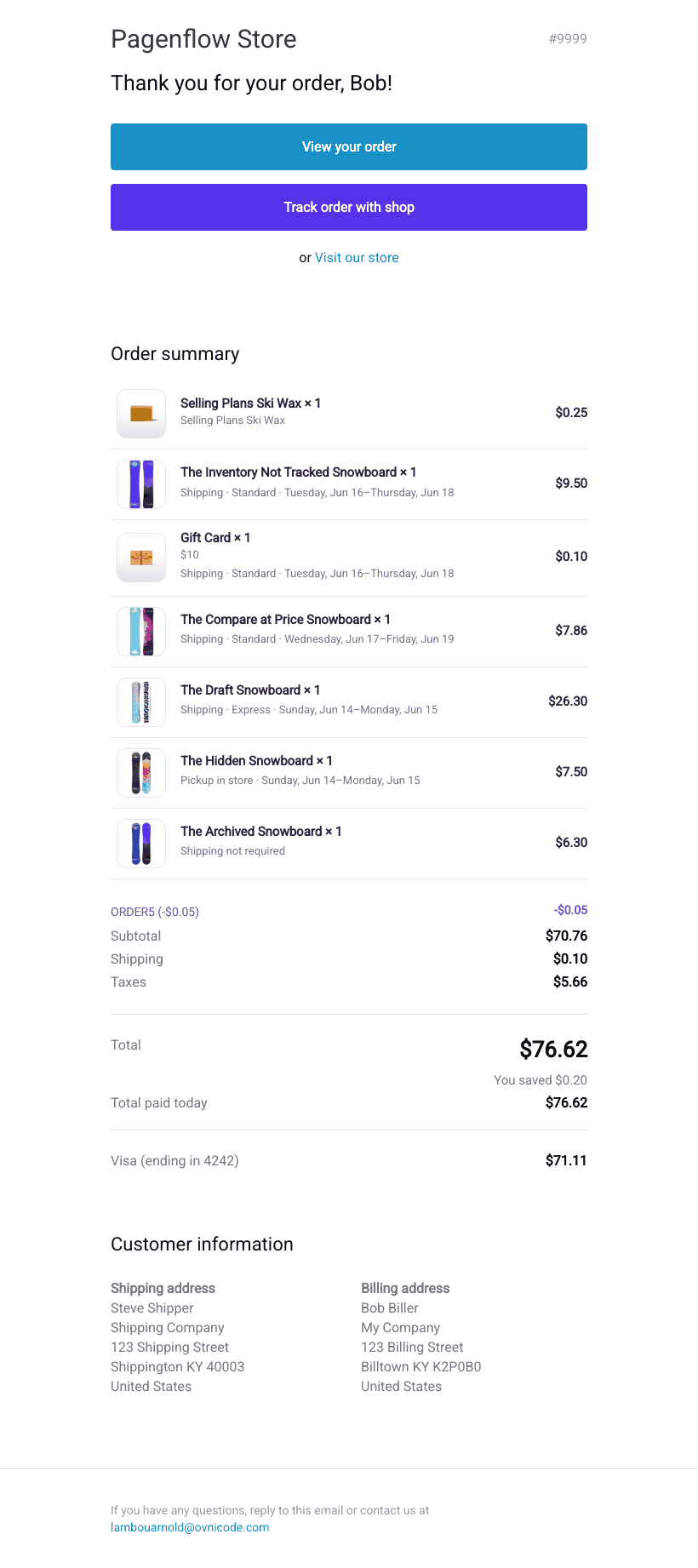
- Nėra logotipo, nėra prekės ženklo spalvų
- Toks pat kaip kiekvienos kitos Shopify parduotuvės
- Atrodo kaip sistemos pranešimas, o ne jūsų prekės ženklas
- Jūsų logotipas, spalvos ir šriftai
- Prie parduotuvės derančios prekių kortelės
- Atrodo kaip laiškas iš prekės ženklo, kuriuo klientai pasitiki
Kodėl verta pritaikyti su Pagenflow
Sukurta specialiai Shopify pranešimų sistemai.
Kūrimo įrankis vilkimo būdu
Vizualiai kurkite užsakymų patvirtinimus, siuntimo naujienas ir paliktų krepšelių laiškus. Jokios kovos su neapdorotu Shopify HTML ir Liquid redaktoriumi.
Įtaisyti Shopify kintamieji
{{ order.name }}, {{ shop.name }}, {{ line_items }} ir kiti Shopify pranešimų kintamieji tiesiogiai atitinka blokus, kuriuos galite įtempti.
Eksportas tiesiai į pranešimus
Eksportuokite švarų HTML, įklijuokite jį skiltyje Nustatymai → Pranešimai → Redaguoti kodą, ir naujas dizainas iš karto pakeis numatytąjį šabloną.
Tikslu kiekvienoje pašto dėžutėje
Išbandyta Gmail, Outlook, Apple Mail ir kitose – klientas atidaro lygiai tokį laišką, kokį sukūrėte.
Šablonų biblioteka
Kiekvienas Shopify pranešimas – jau sukurtas.
Pasirinkite kategoriją ir atspirties tašką, tada per kelias minutes pritaikykite jį savo prekės ženklui.
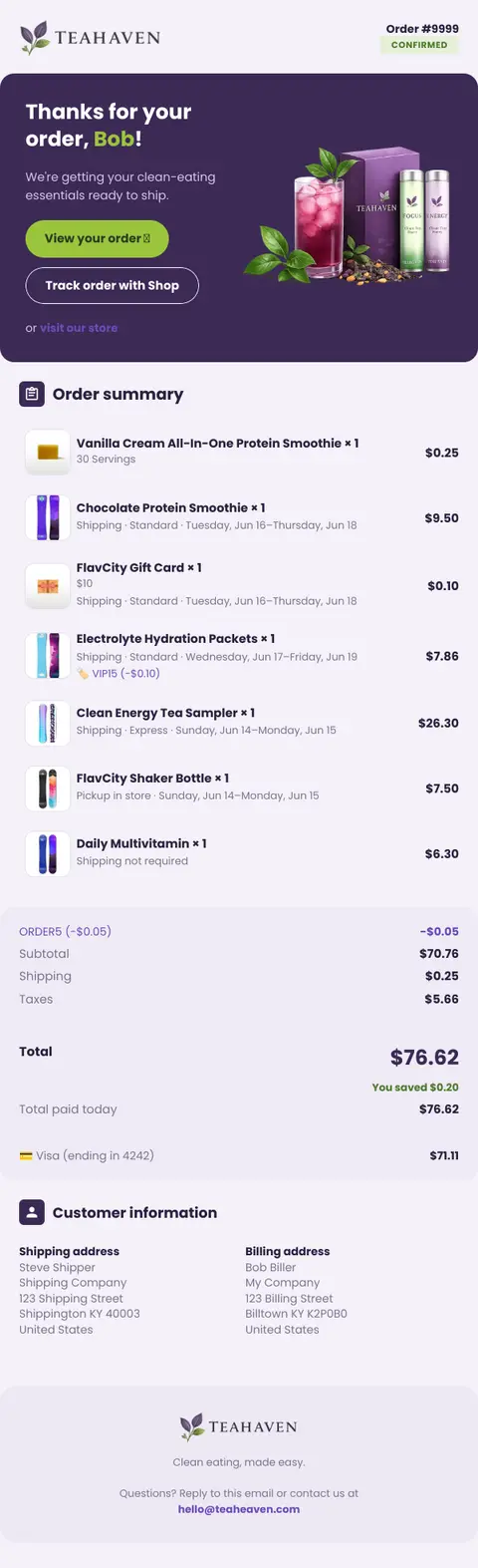
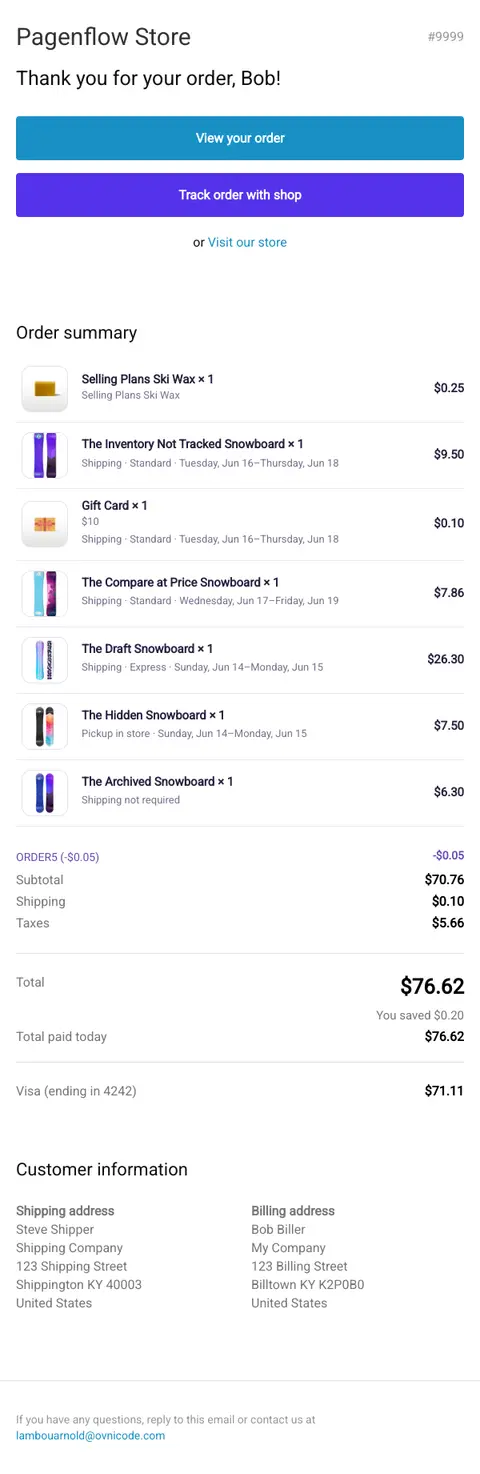
Sent when a customer places an order
Vadovas žingsnis po žingsnio
Sužinokite, kaip pritaikyti Shopify laiškus.
Programuoti mokėti nereikia. Vadovaukitės šiais vadovais ir pakeiskite bet kurį numatytąjį pranešimą savo dizainu.
Raskite pranešimų nustatymus Shopify
Kur administravime yra Nustatymai → Pranešimai ir ką iš tikrųjų valdo kiekvienas pranešimo tipas.
Įklijuokite eksportuotą šabloną į Shopify
Eksportuokite iš Pagenflow, atidarykite pranešimo Redaguoti kodą ir pakeiskite turinį nesugadindami Shopify kintamųjų.
Supraskite Shopify Liquid kintamuosius
Ką iš tikrųjų reiškia {{ order.name }}, {{ shop.name }} ir kiti – ir kaip Pagenflow susieja juos su tikrais blokais.
Išbandykite pranešimų laiškus prieš paleidimą
Kaip išsiųsti sau bandomąjį užsakymą, peržiūrėti kiekvieną pranešimo tipą ir saugiai atšaukti pakeitimus, jei kas nors negerai.
Atrodo puikiai, visur.
Kiekvieno atnaujinimo metu atliekame automatinius testus tikruose įrenginiuose, todėl jūsų šablonai atlaiko net sudėtingiausias Outlook aplinkas.
99.9%
Atvaizdavimo balas
 litmus
Patvirtinta
 Gmail
Gmail Outlook
 Apple Mail
 Yahoo! Mail
 Superhuman
 ProtonMail
Suteikite savo Shopify laiškams vertą prekės ženklą.
Pradėkite nuo šablono, pritaikykite jį parduotuvei ir per vieną popietę pakeiskite numatytąjį Shopify administravime.